

راهنمای کاربردی
ثبت خودکار چکهای دریافتی در SAP Business One
از یک فقره تا صدها سند در یک اجرا
در بسیاری از شرکتها، واحد خزانهداری روزانه با تعداد زیادی چک دریافتی سروکار دارد. این مقاله توضیح میدهد که چرا ثبت دستی این چکها در SAP Business One چالشبرانگیز است، چرا DTW برای عملیات روزانه گزینه مناسبی نیست و فرآیند ثبت گروهی با استفاده از Check Entry به کمک یک فایل اکسل چگونه میتواند این فرآیند را تسهیل نماید.
واحد خزانهداری با چه حجمی از کار روبرو است؟
در بسیاری از شرکتهای بازرگانی، پخش و تولیدی، واحد خزانهداری روزانه با تعداد زیادی چک دریافتی از مشتریان مختلف سروکار دارد. این چکها باید بهصورت دقیق و بهموقع در سیستم مالی ثبت شوند تا گزارشات نقدینگی درست باشند، تکلیف حساب هر مشتری مشخص باشد و سررسیدها در برنامهریزی مالی دیده شوند.
ثبت این اطلاعات در SAP Business One به شکل پیشفرض به معنای وارد کردن یکبهیک چکها بازای مشتریان در فرم Incoming Payments است. برای شرکتهایی که روزانه دهها چک دریافت میکنند، این کار نهتنها زمان قابل توجهی میبرد، بلکه احتمال خطای انسانی را هم بالا میبرد. اهمیت موضوع وقتی بیشتر میشود که بدانیم اشتباه در تاریخ سررسید یا مبلغ چک، میتواند مستقیماً روی گزارش نقدینگی و مانده حساب مشتری تأثیر بگذارد.
در این مقاله، به بررسی روش ثبت گروهی چکهای دریافتی با استفاده از Check Entry، آماده سازی فایل اکسل و نحوه انتقال خودکار آن به SAP Business One میپردازیم.
چرا ثبت دستی چکها چالشبرانگیز است؟
فرض کنید واحد خزانهداری یک شرکت پخش در پایان هفته باید ۶۰ فقره چک از مشتریان مختلف را ثبت کند. هر چک اطلاعات جداگانهای دارد: مشتری، مبلغ، بانک، شعبه، شماره چک و تاریخ سررسید. ثبت یک چک در SAP Business One چند دقیقه زمان میبرد. برای ۶۰ چک، این عدد به چند ساعت کار تکراری میرسد.
مشکل فقط زمان نیست. وقتی یک کاربر تعداد زیادی اطلاعات مشابه را بهصورت دستی وارد میکند، احتمال اشتباه بالا میرود. یک رقم اشتباه در مبلغ چک یا یک تاریخ سررسید نادرست میتواند تأثیر مستقیمی روی گزارشهای نقدینگی، پیگیریهای مشتریان و مانده حسابها داشته باشد. اصلاح این خطاها، اگر پس از ثبت نهایی کشف شوند، خودش یک کار جداگانه است.
مسأله دیگر تفاوت تقویم در کسبوکارهای ایرانی است. چکهای دریافتی تاریخ سررسید شمسی دارند، اما SAP Business One بهصورت ذاتی با تاریخ میلادی کار میکند. بسیاری از سازمانها برای این موضوع فیلدهای سفارشی UDF (User Defined Field) اضافه میکنند تا تاریخ شمسی در کنار فیلد استاندارد SAP ذخیره شود و با استفاده از قابلیت جستجو FMS (Formatted Search) روی فیلدهای ایجاد شده این تبدیل را خودکار میکنند. این راهحل در عمل همیشه قابل اتکا نبوده و این تبدیل میتواند همیشه صورت نگیرد، کاربران ممکن است تاریخ را با فرمتها یا کاراکترهای مختلف وارد کنند و یا نتیجه تبدیل بدون نمایش خطا نادرست باشد. یک فیلد که قرار بود کار را ساده کند، خودش تبدیل به منبع خطا میشود.
در پایان ماه یا دورههای پرتراکنش، این فشار کاری به وضوح بیشتر میشود. کاربری که باید در عرض یک روز صدها سند را ثبت کند، در معرض خستگی، افت تمرکز و کاهش دقت است. این دقیقاً جایی است که اتوماسیون ثبت گروهی معنا پیدا میکند.
فرآیند ثبت گروهی چگونه انجام میشود؟
- اطلاعات چکها را در فایل اکسل وارد کنید؛ تاریخ سررسید را عیناً به شمسی بنویسید
- فایل را به نرمافزار بدهید و حالت ثبت را انتخاب کنید (تکی یا گروهی)
- نرمافزار دستهبندی، تبدیل تاریخ و ارسال به SAP را خودکار انجام میدهد
- گزارش نهایی نشان میدهد چه تعداد موفق ثبت شدند و موارد خطا در یک فایل جداگانه ذخیره میشود
روش کار بر پایه یک فایل اکسل ساده است. ابزاری به نام Check Entry این فایل را میخواند و اطلاعات چکها را پردازش میکند: کد مشتری، شماره چک، مبلغ، بانک، شعبه و تاریخ ثبت و سررسید شمسی. نیازی نیست کاربر تاریخ را تبدیل کند، تنها میبایست تاریخ را عیناً به شمسی مشخص نماید. کل این فرآیند، از خواندن فایل تا ثبت نهایی در SAP، در کمتر از چند ثانیه انجام میشود.
بعد از آمادهسازی فایل، نرمافزار آن را میخواند و پردازش را شروع میکند. اگر چند چک از یک مشتری با یک شماره پرداخت مشترک وجود داشته باشد، سیستم آنها را بهصورت خودکار دستهبندی میکند. یعنی بهجای اینکه نیاز باشد کاربر گروهبندی چکها را بازای هر سند مشخص کند، این منطق از دادههای خود اکسل استخراج میشود.
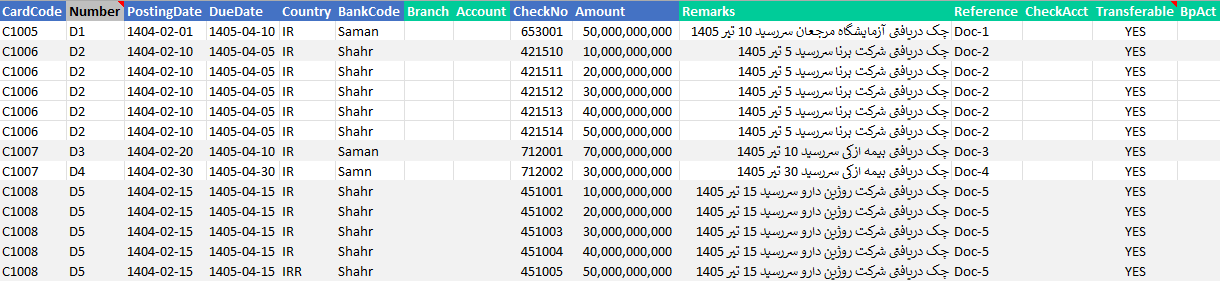
تاریخهای شمسی واردشده در اکسل بهصورت اتوماتیک به میلادی تبدیل میشوند. اگر در سیستم فیلدهای سفارشی (UDF) برای تاریخ شمسی وجود داشته باشد، این فیلدها هم خودکار پر میشوند. در نهایت، نرمافزار با بهرهگیری از قابلیت سیستمی Service Layer با SAP Business One ارتباط برقرار میکند و اسناد را ثبت مینماید. همچنین کاربر میتواند قبل از ثبت نهایی، اسناد را بهصورت پیشنویس ارسال کند تا یک بار آنها را در SAP مرور نماید.
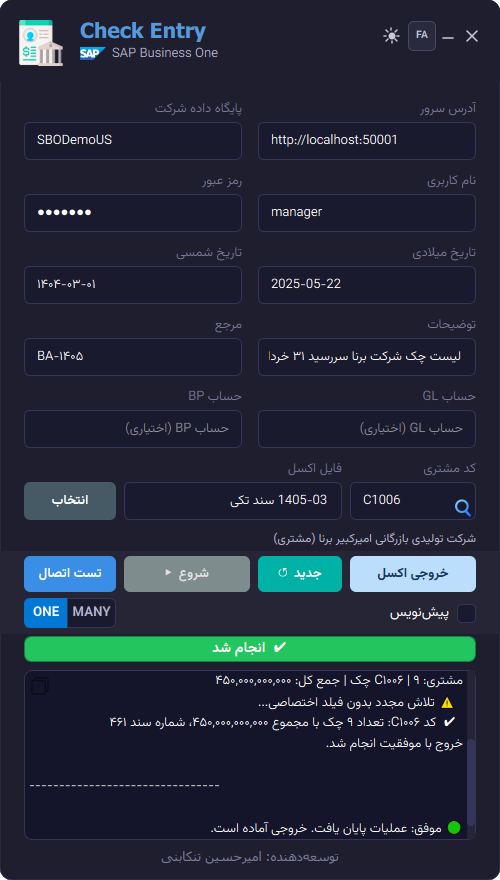
چه اطلاعاتی مورد نیاز است؟
هر فیلد در فایل اکسل نقش مشخصی در فرآیند ثبت دارد:
| فیلد | نقش در فرآیند ثبت |
|---|---|
| کد شریک تجاری | مشخص میکند سند پرداخت به کدام شریک تجاری (مشتری/تامین کننده) تعلق دارد. همچنین با وارد کردن کد BP در رابط کاربری میتوان نام مشتری متناظر را جستجو و مشاهده نمود. |
| اطلاعات بانکی | شامل کشور، نام بانک، شعبه و شماره حساب است. شعبه و شماره حساب اختیاری بوده و اگر در اطلاعات طرف حساب (BP Master Data) مقدار پیشفرض تعریف شده باشد، سیستم از همان استفاده میکند. |
| شماره چک و مبلغ | شماره چک مرجع اصلی برای پیگیری و کنترل تکراری نبودن است. مبلغ در گزارشهای مانده مشتری و موجودی نقدی تأثیر مستقیم دارد و بیشترین احتمال خطا را در ورود دستی دارد. |
| حساب GL | حساب GL مورد استفاده در فرم پرداخت (Payment Means) چک است و میتوان بهجای حساب پیشفرض مشخص شده، حساب دیگری را جهت گردش چک مشخص نمود. |
| حساب کنترل (BP) | حساب کنترل اکانت که در سند Incoming Payments برای طرف حساب تعیین میشود. در صورت عدم انتخاب، از حساب پیشفرض تعریفشده در اطلاعات طرف حساب (BP Master Data) خوانده میشود. |
علاوه بر اینها، اطلاعاتی مثل تاریخ ثبت سند، Reference، شرح سند و شرح سند حسابداری هم در اکسل قابل تعریف هستند و تمام این اطلاعات در یک ردیف برای هر چک قرار میگیرند.
چند چک چگونه در یک سند ثبت میشوند؟
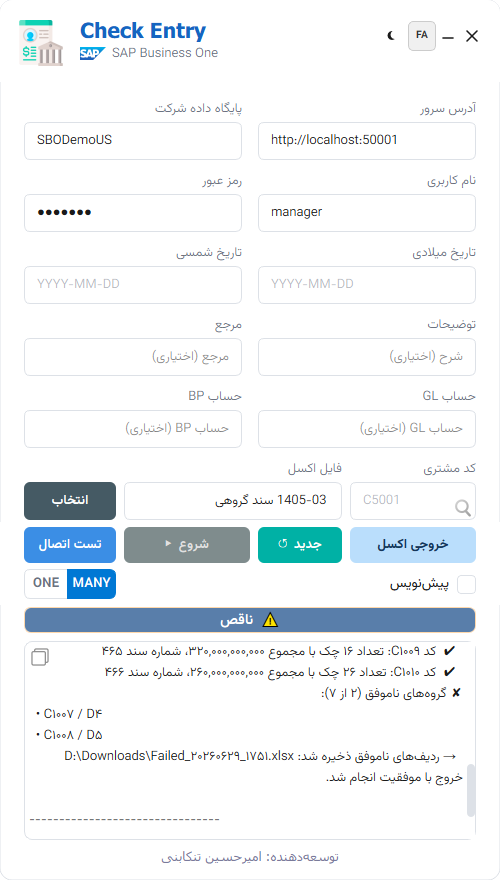
در SAP Business One یک سند Incoming Payments میتواند شامل چند ردیف چک از یک مشتری باشد. بهعنوان مثال وقتی مشتری برای یک پرداخت مشخص چند فقره چک میدهد. چون این سناریو مربوط به یک مشتری است، میتوان آن را با حالت تکی (ONE) ثبت کرد:
همچنین جهت ثبت اسناد و چکهای مرتبط با مشتریان متفاوت بهصورت همزمان، حالت گروهی (MANY) مناسب است:
اگر خطا وجود داشته باشد چه اتفاقی میافتد؟
در کار با دادههای واقعی، خطا اجتنابناپذیر است. ممکن است کد مشتری در سیستم وجود نداشته باشد، شماره حساب بانکی نادرست وارد شده باشد یا یک فیلد الزامی در SAP پر نشده باشد. طراحی سیستم به گونهای است که یک خطا کل اجرا را متوقف نمیکند.
مثلاً اگر در یک فایل اکسل با ۵۵ چک در ۷ سند، ۲ سند (شامل ۶ چک) به دلیل خطای اطلاعاتی قابل ثبت نباشند، ۵ سند باقیمانده با ۴۹ چک به SAP Business One منتقل میشوند و تنها آن ۲ سند ناموفق در خروجی خطا ظاهر میشوند.
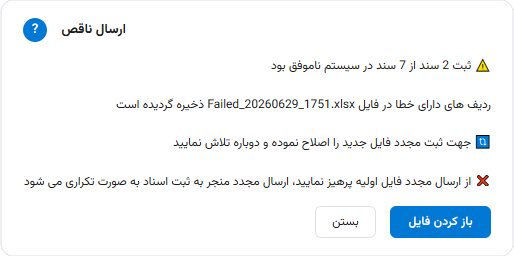
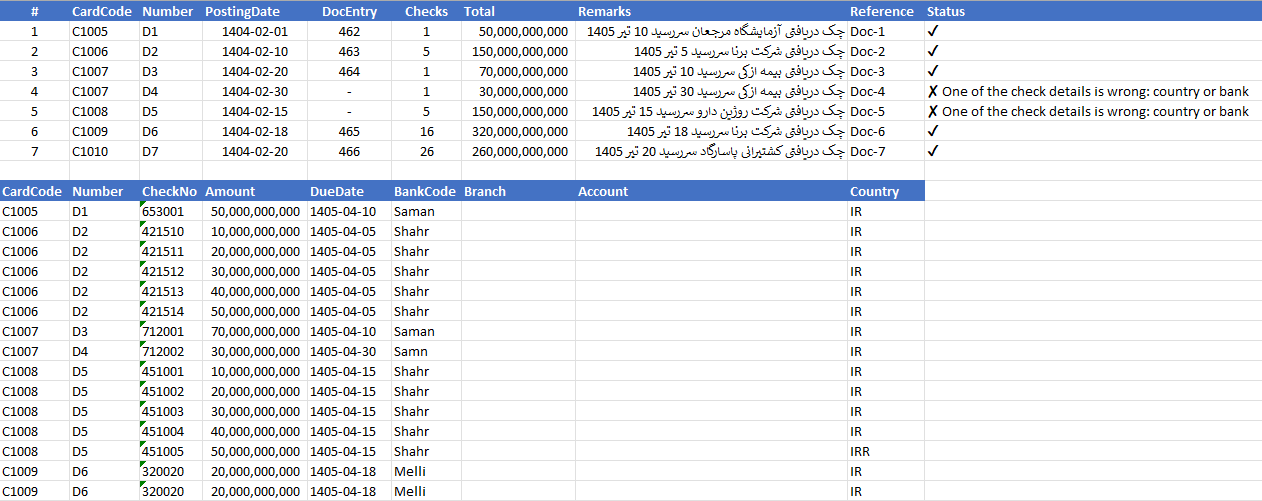
بعد از اتمام عملیات، یک فایل اکسل جدید بهصورت خودکار ساخته میشود که تنها شامل ردیفهای ناموفق است. دلیل خطا مستقیماً از پیام SAP گرفته میشود و یک پیام راهنما تعداد موارد ناموفق و محل ذخیره فایل خطاها را اعلام میکند. مشابه تصویر دو سند به علت اشتباه در تعیین کشور و نام بانک در سیستم ثبت نگردیدند.

گزارش کامل اجرا
بعد از هر اجرا، صرفنظر از اینکه همه اسناد موفق ثبت شده باشند یا نه، امکان دریافت گزارش کامل وجود دارد. این گزارش در دو جدول ارائه میشود: جدول اول لیست اسناد پردازششده را به همراه وضعیت هر سند (پیشنویس یا نهایی، موفق یا ناموفق)، تعداد چکها، مجموع مبلغ و تاریخ شمسی ثبت نشان میدهد. جدول دوم جزئیات کامل ردیفهای چک را فهرست میکند.
تفاوت با روش دستی یا DTW
ثبت دستی در SAP Business One برای حجم کم چک همچنان منطقی است؛ وقتی یک یا دو چک در روز دریافت میشود، وارد کردن مستقیم در فرم Incoming Payments سریعترین راه است. مشکل از جایی شروع میشود که حجم به دهها یا صدها سند در روز برسد. DTW (Data Transfer Workbench) ابزار استاندارد SAP برای ایمپورت انبوه داده است، اما نیاز به آمادهسازی قالب خاص و آشنایی با ساختار دادهای SAP دارد؛ برای یک عملیات روزانه و تکرارشونده، این رویکرد معمولاً سنگینتر از نیاز واقعی است. تفاوت سرعت هم قابل چشمپوشی نیست: Check Entry از Service Layer استفاده میکند و اسناد را در کمتر از چند ثانیه ثبت مینماید، در حالی که DTW معمولاً به دقیقهها زمان و حداقل دو فایل اکسل مرتبط با یکدیگر نیاز دارد.
| روش | مناسب برای | محدودیت اصلی |
|---|---|---|
| ثبت دستی در SAP | حجم کم، گاهبهگاه | زمانبر، خطاپذیر در حجم بالا |
| DTW | ایمپورت بزرگ، یکبار یا دورهای | نیاز به آمادهسازی فنی، کُند برای استفاده روزانه |
| ثبت گروهی با اکسل | حجم بالا، عملیات روزانه | تنها نیاز به آمادهسازی فایل اکسل دارد |
Check Entry برای استفاده روزانه و مکرر بدون نیاز به دانش فنی، با آمادهسازی یک فایل اکسل و ارسال خودکار به SAP بدون نیاز به دسترسی سرور توسعه داده شده است. مقایسه دقیقتر با DTW در صفحه محصول Check Entry قابل مشاهده است.
این روش در چه شرکتهایی بیشتر کاربرد دارد؟
شرکتهای پخش و بازرگانی بیشترین تناسب را با این روش دارند. در شرکتهای پخش تعداد زیادی مشتری وجود دارد که هر کدام با چک پرداخت میکنند. در شرکتهای بازرگانی بهخصوص در دورههای پیک فروش، حجم چکهای دریافتی ناگهان بالا میرود. در هر دو حالت، اجرای یک فایل اکسل در پایان روز کاری جایگزین ثبت یکبهیک در SAP میشود.
شرکتهای تولیدی با شبکه توزیع معمولاً با تعداد محدودی مشتری عمده سروکار دارند که هر کدام چند فقره چک برای یک پرداخت میدهند. حالت گروهی (MANY) برای این سناریو طراحی شده و دستهبندی خودکار را انجام میدهد.
بهطور کلی هر سازمانی که از SAP Business One استفاده میکند و بهصورت منظم تعداد قابل توجهی چک دریافتی با تاریخ شمسی دارد، میتواند از این ابزار بهرهمند شود.
سوالات متداول
جمعبندی
ثبت دستی چکهای دریافتی در SAP Business One برای حجمهای بالا عملی نیست. نه بهخاطر ضعف SAP، بلکه بهخاطر ماهیت این کار: تکراری، حساس به خطا و وقتگیر، بهخصوص وقتی تبدیل تاریخ شمسی هم به آن اضافه شود.
رویکرد اکسلمحوری محصول Check Entry که در این مقاله توضیح داده شد، این فرآیند را از یک کار دستی تکراری به یک اجرای سریع تبدیل میکند. واحد خزانهداری اطلاعات چکها را یکبار در اکسل وارد میکند و مابقی (تبدیل تاریخ، دستهبندی اسناد، ارسال به SAP و مدیریت خطا) بهصورت خودکار انجام میشود.
صفحه محصول Check Entry را مشاهده نمایید.